Zahlungen
Das Zahlungen-Modul lässt dich jede mit deinen Verträgen verbundene Zahlung erfassen und nachverfolgen — ob sie bereits eingegangen ist, noch aussteht oder nachverfolgt werden muss.
Wie Zahlungen mit Verträgen zusammenhängen
Jede Zahlung ist mit einem Vertrag verknüpft (dessen Partner automatisch mitgeliefert wird). Optional kannst du eine Dokumentnummer als eigene Referenz hinzufügen. Zahlungen gegen einen Vertrag zu erfassen zeigt dir auf einen Blick, was bereits beglichen und was noch offen ist.
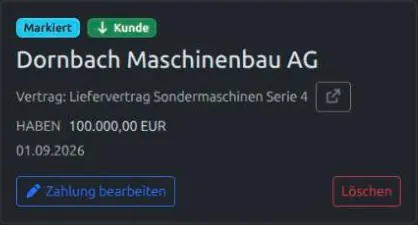
Zahlungsstatus
| Status | Bedeutung |
|---|---|
| Ausstehend | Die Zahlung wurde eingeleitet oder wird erwartet, ist aber noch nicht bestätigt. |
| Markiert | Du hast bestätigt, dass diese Zahlung stattgefunden hat — manuell oder per Kontoauszugsabgleich —, sie aber noch nicht endgültig festgelegt. Siehe Zahlungen abgleichen weiter unten. |
| Erfolgreich | Die Zahlung wurde erhalten und bestätigt. |
| Fehlgeschlagen | Der Zahlungsversuch ist nicht durchgegangen. |
| Rückerstattet | Die Zahlung wurde an den Partner zurückgegeben. |
Zahlungsmethoden
Wähle beim Erfassen einer Zahlung die verwendete Methode:
- Überweisung — direkte Zahlung von Bank zu Bank
- Kreditkarte — Kartenzahlung
- Lastschrift — automatischer Einzug vom Konto des Partners
- Sonstige — jede nicht oben aufgeführte Methode
Eine Zahlung erfassen
- Gehe zu Zahlungen in der linken Seitenleiste und klicke auf Zahlung hinzufügen.
- Nutze die Vertragsauswahl, um den Vertrag zu suchen und auszuwählen, für den diese Zahlung gilt. Dies füllt automatisch den verknüpften Partner aus; nutze Ändern, falls du den falschen ausgewählt hast. Die Auswahl zeigt standardmäßig deine zuletzt aktualisierten Verträge, sodass der häufigste Fall keine Eingabe erfordert.
- Gib optional eine Dokumentnummer als eigene Referenz ein.
- Lege den Status fest (meist Erfolgreich für eine bereits eingegangene Zahlung).
- Wähle die Zahlungsmethode.
- Gib Betrag, Währung und Zahlungsdatum ein.
- Klicke auf Speichern.
Gilt die Zahlung einer Lieferantenrechnung, die du als ZUGFeRD-E-Rechnung erhalten hast, sind Betrag, Datum und Referenz bereits exakt auf dem geprüften Dokument sichtbar — siehe E-Rechnungen (ZUGFeRD) —, auch wenn das Erfassen der Zahlung selbst weiterhin dieser manuelle Schritt bleibt.
Notizen und Erinnerungen
Öffne die Detailansicht einer Zahlung, um ihren verknüpften Vertrag zu sehen, mit demselben Symbol zum Springen zum verknüpften Datensatz, das auch anderswo in SmoovOps verwendet wird (zum Beispiel auf der Notizen-Seite), um direkt zur Detailseite dieses Vertrags zu gelangen. Von hier aus kannst du außerdem eigene Notizen und Erinnerungen an die Zahlung anhängen — zum Beispiel eine Notiz dazu, wie sie beglichen wurde, oder eine persönliche Erinnerung, beim Partner nachzufragen. Siehe die Seite Notizen & Erinnerungen für die Funktionsweise, einschließlich der Notizen-Seite, die alles über alle deine Partner, Verträge und Zahlungen hinweg an einem Ort auflistet.
Das ist getrennt von den unten beschriebenen automatischen Erinnerungs-E-Mails, die durch die eigenen Einstellungen eines Vertrags ausgelöst werden — die Notizen und Erinnerungen hier liegen vollständig bei dir.
Wiederkehrende Zahlungen
Hat ein Vertrag unter den Erweiterten Optionen einen Abrechnungszyklus gesetzt (siehe die Seite Verträge), musst du nicht jede Periode von Hand anlegen: Sobald du die aktuelle Zahlung als Erfolgreich markierst, erzeugt SmoovOps automatisch die nächste — Fälligkeitsdatum um einen Abrechnungszyklus verschoben (Monatlich, Vierteljährlich oder Jährlich), gleicher Betrag —, solange der Vertrag Aktiv bleibt. Jeder Vertrag erhält außerdem automatisch eine erste Zahlung über seinen Gesamtwert in dem Moment, in dem er Aktiv wird, unabhängig davon, ob ein Abrechnungszyklus gesetzt ist.
Automatische E-Mail-Erinnerungen
SmoovOps kann dich per E-Mail benachrichtigen, bevor eine Zahlung fällig wird, damit du nicht jeden Tag die App checken musst, um keine zu verpassen. Die Vorlaufzeit stammt aus der Kündigungsfrist des verknüpften Vertrags (Erweiterte Optionen) oder 3 Tage, falls der Vertrag keine festlegt. Ist ein Vertrag nicht mehr Aktiv, erzeugen seine Zahlungen keine Erinnerungs-E-Mails mehr, selbst wenn eine Zahlung noch offen ist.
Das ist getrennt von den Notizen und Erinnerungen oben — jene sind private, von dir selbst angelegte Einträge und werden nie an irgendjemanden per E-Mail versendet; dies ist SmoovOps, das dich proaktiv über bereits bekannte, anstehende Zahlungen benachrichtigt.
KI-gestützte Zahlungsdatenerfassung Pro
Im Pro-Tarif kann SmoovOps Zahlungsbestätigungsdokumente oder -E-Mails lesen und die Zahlungsdetails automatisch für dich vorausfüllen. Statt Betrag, Datum und Referenz von Hand einzutippen, lieferst du die Bestätigung, und SmoovOps extrahiert die relevanten Informationen und legt einen Zahlungsentwurf an. Du prüfst und bestätigst, bevor er gespeichert wird.
Zahlungen ansehen und filtern
Gehe zu Zahlungen in der linken Seitenleiste, um die vollständige Liste zu sehen. Jede Zeile zeigt den verknüpften Vertrag, den Partnernamen, das Zahlungsdatum, die Methode, den Betrag und den Status.
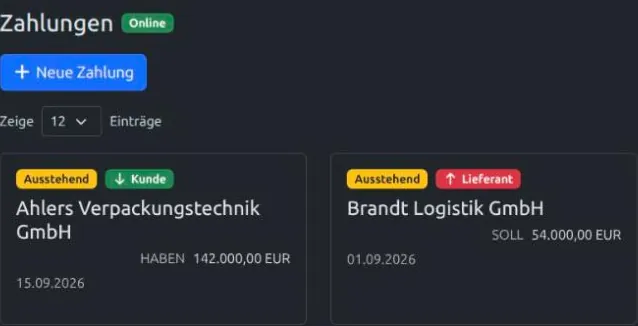
Nutze den Umschalter über der Liste, um zwischen Kachelansicht und Listenansicht zu wechseln — deine Wahl wird beim nächsten Besuch der Seite gemerkt. In der Listenansicht kannst du auf eine Spaltenüberschrift klicken, um danach zu sortieren; ein erneuter Klick kehrt die Reihenfolge um. Nutze die Schaltflächen 1 Monat, 3 Monate oder 6 Monate, um die Liste auf in diesem Zeitraum fällige Zahlungen zu erweitern oder einzuschränken — auch diese Wahl wird gemerkt, auch nachdem du eine Zahlung bearbeitest, löschst oder anderweitig von der Liste weg- und wieder zurücknavigierst. Nutze das Suchfeld, um nach Partner- oder Vertragsnamen zu filtern, und den Statusfilter, um nur ausstehende, erfolgreiche oder fehlgeschlagene Zahlungen zu sehen.
Neben jedem Betrag zeigt ein kleines Label SOLL oder HABEN, auf welcher Seite der Buchhaltung diese Zahlung steht — siehe Zahlungs-Buchungsbegriffe auf der Einstellungen-Seite, um zu ändern, welcher Begriff für eingehende bzw. ausgehende Zahlungen in deinem gesamten Team gilt. Das Badge Kunde/Lieferant neben dem Partnernamen zeigt dieselbe eingehende/ausgehende Richtung, basierend darauf, ob der Partner des verknüpften Vertrags Kunde oder Lieferant ist.
Zahlungen abgleichen
Statt jede Zahlung einzeln zu öffnen, um sie als Erfolgreich zu markieren, nutze Abgleichen, um alles in einem Zeitraum Fällige auf einmal durchzugehen. Jeder Tarif, auch Kostenlos, kann dies von Hand tun — siehe Zahlungen manuell als bezahlt markieren weiter unten. Im Pro-Tarif kann SmoovOps den Abgleich zusätzlich für dich mit einem hochgeladenen Kontoauszug übernehmen, wie im Folgenden beschrieben.
Kontoauszug oder Einkaufsbeleg? Pro
Oben im Abgleichen-Bildschirm lässt dich ein Umschalter zwischen Kontoauszug und Einkaufsbeleg wählen — es wird jeweils nur eines angezeigt. Nutze Kontoauszug, um Zahlungen mit deinen tatsächlichen Kontobewegungen abzugleichen, wie unten beschrieben. Nutze Einkaufsbeleg, um stattdessen variable Ausgaben (Lebensmittel, Kraftstoff und Ähnliches) gegen ein monatliches Budget zu erfassen — siehe Budgets aus Einkaufsbelegen verfolgen weiter unten. Der Wechsel zwischen beiden verliert deinen Stand in keinem von beiden — ein angefangener Kontoauszugsabgleich oder ein zur Prüfung hochgeladener Beleg ist noch da, wenn du zurückwechselst.
Beide nutzen KI-gestützte Datenextraktion, daher erscheinen der Umschalter — und alles Weitere auf dieser Seite — nur im Pro-Tarif; ein Pro-Konto kann die Seite Einkaufsbeleg zudem vollständig deaktivieren, siehe Budgets aus Einkaufsbelegen verfolgen. In den Tarifen Kostenlos und Starter zeigt der Abgleichen-Bildschirm nur die manuelle Liste aus Zahlungen manuell als bezahlt markieren.
Mit einem Kontoauszug abgleichen Pro
Möchtest du Zahlungen lieber mit deiner tatsächlichen Kontobewegung abgleichen, statt sie einzeln zu markieren, lade deinen Kontoauszug hoch und lass SmoovOps den Abgleich für dich übernehmen.
- Gehe zu Zahlungen in der linken Seitenleiste und klicke auf Abgleichen. Wähle oben im Bildschirm Kontoauszug, falls nicht bereits ausgewählt.
- Aktiviere oder deaktiviere Hochsichere Treffer automatisch als bezahlt markieren nach Belieben — siehe Automatische Trefferzuverlässigkeit weiter unten. Deine Wahl wird für das nächste Mal gemerkt.
- Ziehe deinen Kontoauszug in den Uploadbereich, oder klicke auf Datei auswählen, um ihn zu durchsuchen.
- SmoovOps liest jede Transaktion im Auszug aus und vergleicht sie mit den in dem Zeitraum, für den er hochgeladen wurde, fälligen Zahlungen — abgeglichen nach exaktem Betrag und Währung, danach bewertet danach, wie gut Gegenpartname und Referenztext mit Partner und Vertrag der Zahlung übereinstimmen.
Es kann immer nur ein Kontoauszug gleichzeitig geprüft werden. Versuchst du, einen neuen hochzuladen, während ein anderer noch in Bearbeitung ist, siehst du statt des Uploadbereichs ein Banner, das zurück zum bereits geöffneten führt.
Automatische Trefferzuverlässigkeit Pro
- Hochsicherer Treffer, mit aktivierter automatischer Freigabe — die zugeordnete Zahlung wird ohne dein Zutun als Markiert vorgemerkt.
- Ein Treffer wurde gefunden, aber die Sicherheit ist geringer — oder die automatische Freigabe ist deaktiviert — die Transaktion wird auf dem Prüfbildschirm gelistet, damit du entscheiden kannst.
- Keine passende Zahlung gefunden — angezeigt als „Kein Treffer gefunden". Dies ist rein informativ und blockiert nie den Abschluss der Prüfung.
Zugeordnete Transaktionen prüfen Pro
Der Prüfbildschirm listet jede Transaktion des hochgeladenen Auszugs mit Betrag, Gegenpartei, Referenz und Wertstellungsdatum, zusammen mit der zugeordneten Zahlung (falls vorhanden) und einer Trefferbewertung.
- Klicke auf Übernehmen, um einen vorgeschlagenen Treffer zu bestätigen — dies markiert die Zahlung als Markiert, genau wie ein automatischer Treffer es täte.
- Klicke auf Ablehnen, wenn der Vorschlag falsch ist — die Zahlung bleibt bei ihrem aktuellen Status unangetastet.
- Eine Transaktion ungelöst zu lassen ist in Ordnung; sie bleibt einfach informativ. Bist du fertig, klicke auf Prüfung abschließen, um zu beenden — das gibt den Platz frei, damit du den nächsten Auszug hochladen kannst.
- Hast du die falsche Datei hochgeladen, klicke stattdessen auf Verwerfen, statt sie zu prüfen, und bestätige — das entfernt den Auszug, ohne eine bereits zugeordnete Zahlung zu berühren.
Bericht zu nicht zugeordneten Transaktionen Pro
Passt eine Transaktion im Auszug zu keiner in diesem Zeitraum fälligen Zahlung, zeigt der Prüfbildschirm oberhalb der Transaktionsliste ein Banner mit der Anzahl. Das sind Belastungen auf deinem Kontoauszug, die SmoovOps keiner aktuell fälligen Zahlung zuordnen kann — es lohnt sich, vor Abschluss der Prüfung einen Blick darauf zu werfen.
- Klicke auf Als PDF ansehen, um die Liste (Datum, Betrag, Empfänger und Verwendungszweck je Transaktion) in einem neuen Tab zu öffnen und zu drucken oder zu speichern.
- Klicke auf CSV herunterladen, um dieselbe Liste stattdessen als CSV-Datei zu erhalten.
Das Banner erscheint nur, solange mindestens eine solche Transaktion vorliegt, und listet ausschließlich Transaktionen aus dem gerade geprüften Auszug.
Zahlungen manuell als bezahlt markieren
Unterhalb des Kontoauszugsbereichs listet der Abgleichen-Bildschirm außerdem jede im aktuell ausgewählten Zeitraum der Hauptliste (1, 3 oder 6 Monate) fällige Zahlung.
- Tippe auf eine ausstehende Zahlung, um sie als Markiert vorzumerken — tippe erneut, um es rückgängig zu machen. Bereits Erfolgreiche, Fehlgeschlagene oder Rückerstattete Zahlungen sind hiervon nicht betroffen — korrigiere diese stattdessen über das eigene Bearbeitungsformular der Zahlung.
- Aktiviere Bezahlte ausblenden, um bereits erfolgreiche Zahlungen vorübergehend aus der Liste zu entfernen, während du arbeitest — das ändert nur die Anzeige, nicht deren Status.
- Sobald alles, was du bestätigt hast, vorgemerkt ist, klicke auf Markierte Zahlungen bestätigen, um sie alle in einem Schritt zu Erfolgreich hochzustufen.
Egal auf welchem Weg eine Zahlung Markiert wird — manuell oder per Kontoauszug —, Markierte Zahlungen bestätigen ist es, was sie zu Erfolgreich hochstuft.
Budgets aus Einkaufsbelegen verfolgen Pro
Nicht jede Ausgabe ist an einen festen Vertrag und eine Zahlung gebunden — Lebensmittel, Kraftstoff und ähnliche variable Ausgaben passen nicht zum obigen Zahlungsmodell. Lege dafür ein monatliches Budget pro Kategorie fest und erfasse deine Belege dagegen: Das Hochladen eines Belegs markiert nichts als „bezahlt", sondern zieht lediglich den Betrag des Belegs vom verbleibenden Budget dieser Kategorie für den aktuellen Kalendermonat ab.
Dies nutzt dieselbe KI-gestützte Datenextraktion wie der Kontoauszugsabgleich oben und ist daher ausschließlich im Pro-Tarif verfügbar — im kostenlosen Tarif und im Starter-Tarif ist es nicht verfügbar. Der Kontoinhaber oder ein Admin kann es auch vollständig für das gesamte Team abschalten — siehe Budget-Verfolgung ein- oder ausschalten auf der Einstellungen-Seite.
Budgetkategorien einrichten
Bevor du Belege erfasst, lege mindestens eine Kategorie fest, gegen die sie erfasst werden.
- Gehe zu Zahlungen, klicke auf Abgleichen, wähle oben im Umschalter Einkaufsbeleg und klicke dann auf Budgets verwalten.
- Klicke auf Kategorie hinzufügen und gib ihr einen Namen (zum Beispiel „Lebensmittel"), ein Monatslimit, eine Währung und einige Schlüsselwörter — Wörter, die du im Namen des Anbieters auf einem Beleg für diese Kategorie erwarten würdest (zum Beispiel „rewe, edeka, supermarkt"). Diese Schlüsselwörter nutzt SmoovOps, um bei einem Beleg-Upload automatisch eine Kategorie vorzuschlagen.
- Klicke auf Speichern. Wiederhole dies für jede Kategorie, die du verfolgen möchtest.
Jede Kategorie zeigt, wie viel von ihrem Monatslimit noch übrig ist, basierend auf den bisher in diesem Kalendermonat erfassten Belegen. Nutze den Umschalter Aktiv, um eine Kategorie aus dem Upload-Ablauf auszublenden, ohne ihren Verlauf zu verlieren, und die Bearbeiten- oder Löschen-Symbole, um eine Kategorie zu ändern oder vollständig zu entfernen.
Einen Beleg hochladen
- Gehe zu Zahlungen, klicke auf Abgleichen und wähle oben im Bildschirm Einkaufsbeleg.
- Aktiviere oder deaktiviere Hochsichere Kategorietreffer automatisch erfassen nach Belieben — siehe Automatische Trefferzuverlässigkeit oben; dasselbe Prinzip gilt hier, nur für Kategorien statt Zahlungen. Deine Wahl wird für das nächste Mal gemerkt.
- Ziehe deinen Beleg in den Uploadbereich, oder klicke auf Datei(en) auswählen, um ihn zu durchsuchen — du kannst mehrere Belege auf einmal hochladen.
- SmoovOps extrahiert Betrag, Datum und Anbieter aus jedem Beleg und schlägt die am besten passende Budgetkategorie anhand deiner Schlüsselwörter vor.
Anders als bei Kontoauszügen gibt es hier keine Begrenzung auf jeweils einen in Prüfung — lade so viele Belege hoch, wie und wann du möchtest.
Einen Beleg prüfen
Jeder hochgeladene Beleg erscheint auf einer Prüfliste mit dem extrahierten Betrag, Datum und Anbieter, sowie der vorgeschlagenen Kategorie, falls eine gefunden wurde.
- Wirkt der Vorschlag richtig, bestätige ihn und klicke auf Speichern — das legt einen Budgeteintrag gegen diese Kategorie an und reduziert deren verbleibendes Budget für den Monat.
- Möchtest du lieber eine andere Kategorie nutzen, wähle sie vor dem Speichern aus der Kategorienliste.
- Wurde kein Vorschlag gefunden oder passt keine deiner Kategorien, wähle manuell eine — ein Beleg kann auch ohne gewählte Kategorie geprüft werden, wenn du ihn einfach nur verwerfen möchtest.
- Klicke auf das Löschen-Symbol eines Belegs, um ihn zu entfernen, ohne etwas zu erfassen.
Die verbleibende Budgetsumme einer Kategorie blockiert nie einen neuen Beleg — ist das Limit einer Kategorie aufgebraucht, wird der verbleibende Betrag als null angezeigt, aber du kannst weiterhin Belege dagegen für den Rest des Monats erfassen.
Import & Export Kostenlos
In allen Tarifen, einschließlich Kostenlos, kannst du deine Zahlungsliste in großen Mengen importieren und exportieren.
So importierst du Zahlungen:
- Klicke oben auf der Zahlungen-Seite auf Importieren.
- Lade eine CSV-, Excel- (.xlsx) oder ODS-Datei hoch. Die Datei muss eine Kopfzeile enthalten, mit Spalten in dieser Reihenfolge: Vertrag, Partner, Dokument, Status, Betrag, Währung, Datum, Methode.
- Prüfe die Vorschau und bestätige den Import.
Stimmt die Spalte Vertrag oder Partner einer Zeile mit dem Namen genau eines bestehenden Vertrags oder Partners überein, wird die importierte Zahlung automatisch damit verknüpft — beide werden unabhängig voneinander aufgelöst, sodass eine Zahlung am Ende mit einem, beiden oder keinem verknüpft sein kann. Ein Name, der zu keinem oder zu mehreren deiner Datensätze passt, bleibt für diese Zeile unverknüpft, und eine Warnung listet auf, welche Zeilen von Hand nachgetragen werden müssen.
So exportierst du Zahlungen:
- Klicke oben auf der Zahlungen-Seite auf Exportieren.
- Wähle dein bevorzugtes Format: CSV, Excel oder ODS.
- Die Datei wird sofort auf dein Gerät heruntergeladen.