Dashboard
Das Dashboard ist das Erste, was du nach der Anmeldung siehst. Je nach Tarif reicht es von einer einfachen Netto-Einkommen-Übersicht bis zu einem vollständigen Bild von Partnern, Verträgen und Zahlungstrends.
Den Dashboard-Zeitraum auswählen Kostenlos
Wie viel Verlauf das Dashboard zeigt und was es abdeckt, hängt von deinem Tarif ab:
- Kostenlos — ein Kurz / Mittel / Lang-Auswähler, der 1 / 3 / 6 Monate abbildet (nur Netto-Einkommen)
- Starter Starter+ — derselbe Kurz / Mittel / Lang-Auswähler (1 / 3 / 6 Monate), jetzt für beide Diagramme
- Pro Pro — Kurz / Mittel / Lang, aber Netto-Einkommen bildet 1 / 3 / 6 Monate ab, während Vertragswachstum den breiteren Bereich 6 / 12 / 24 Monate abbildet
Übersichtskarten
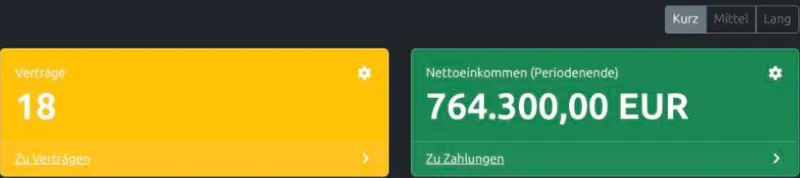
- Netto-Einkommen (Periodenende) — deine Netto-Kassenposition am Ende des ausgewählten Zeitraums: dein Kontostand zu Beginn des Zeitraums, zuzüglich erhaltener Zahlungen, abzüglich geleisteter Zahlungen, einschließlich bereits geplanter Zahlungen später im Zeitraum
- Partner und Verträge Starter+ — die Gesamtzahl der Kunden und Lieferanten sowie die Anzahl der aktuell aktiven Verträge. Bei Kostenlos wird nur die Netto-Einkommen-Karte angezeigt.
Diagramme
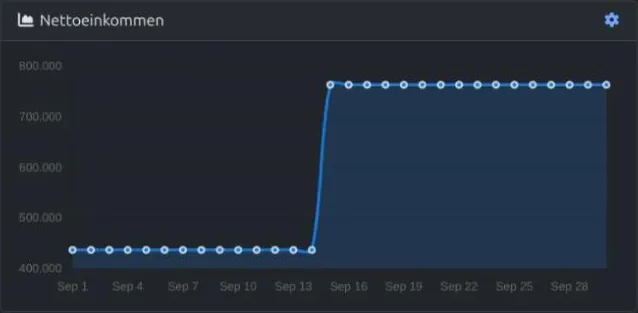
Netto-Einkommen — ein Flächendiagramm, das deinen laufenden Kontostand für jeden Tag des gewählten Zeitraums zeigt, ausgehend von deinem Kontostand zu Beginn des Zeitraums und unter Addition oder Subtraktion der jeweiligen Tageszahlungen. Es deckt den gesamten Zeitraum ab, einschließlich noch bevorstehender Tage — ist also eine Zahlung bereits für später geplant, wird sie schon jetzt im Diagramm berücksichtigt, nicht erst, sobald der Tag eintrifft.
Vertragswachstum Starter+ — ein Balkendiagramm, das die Anzahl aktiver Verträge am Ende jedes Monats im gewählten Zeitraum zeigt, sodass du erkennen kannst, ob deine Vertragsbasis wächst, schrumpft oder stabil bleibt.
Eine Karte oder ein Diagramm anpassen
Jede Übersichtskarte und jedes Diagramm hat oben rechts ein kleines Zahnrad-Symbol. Klicke darauf, um die eigenen Einstellungen dieses Widgets zu öffnen:
- Ressource — welche Daten das Widget zeigt: Partner, Verträge oder Zahlungen. Es werden nur die Ressourcen angeboten, die dein Tarif ohnehin an anderer Stelle im Dashboard freischaltet.
- Anzeige: Letzter Wert / Summiert — bei einer Karte ist Letzter Wert die aktuellste Zahl (z. B. wie viele Verträge gerade aktiv sind); Summiert addiert stattdessen die Nettoveränderung über den gewählten Zeitraum (z. B. wie viele Verträge neu hinzugekommen sind, oder die insgesamt erhaltenen Nettozahlungen). Bei einem Diagramm zeigt Letzter Wert die jeweilige Veränderung pro Periode; Summiert macht daraus stattdessen eine laufende Summe.
- Startpunkt (nur bei einem summierten Diagramm sichtbar) — Vom vorherigen Stand fortsetzen baut weiterhin auf deinem Verlauf auf, genau wie die Standarddiagramme; Bei Null beginnen setzt die laufende Summe zu Beginn des gewählten Zeitraums auf null zurück, sodass du nur siehst, was sich innerhalb dieses Zeitraums verändert hat.
- Zeitraum — überschreibt den gemeinsamen Kurz/Mittel/Lang-Schalter des Dashboards nur für dieses eine Widget. Ist er gesetzt, zeigt die Überschrift des Widgets den genauen Datumsbereich an, statt dem gemeinsamen Schalter zu folgen.
Diese Einstellungen werden in deinem Konto gespeichert, nicht nur in deinem Browser — sie sehen beim nächsten Anmelden auf jedem Gerät gleich aus.
Neueste Verträge Starter+
Das Dashboard enthält eine Tabelle mit deinen zuletzt aktualisierten Verträgen. Jede Zeile zeigt den Vertragsnamen, seinen Typ, den verknüpften Partner sowie Tags und Beschreibung. Wähle, wie viele Zeilen angezeigt werden sollen, und klicke auf Ansehen bei einer Zeile, um den jeweiligen Vertrag zu öffnen.
Neueste Zahlungen Starter+
Eine zweite Tabelle unterhalb der Verträge zeigt deine zuletzt erfassten Zahlungen mit Zahlungsname, ob es sich um eine wiederkehrende oder einmalige Zahlung handelt, sowie dem verknüpften Vertrag. Wähle, wie viele Zeilen angezeigt werden sollen, und klicke auf Ansehen, um die Zahlung zu öffnen.
Die Anzeige „zuletzt bekannt"
Die Tabellen Neueste Verträge und Neueste Zahlungen sowie jede Übersichtskarte und jedes Diagramm können weiterhin die zuletzt geladenen Daten anzeigen, wenn deine Verbindung langsam oder vorübergehend nicht verfügbar ist, gekennzeichnet mit einem kleinen Datenbank-Symbol mit dem Tooltip Zeigt zwischengespeicherte Daten — Server nicht erreichbar. Das zeigt dir, dass die Zahlen zu diesem Zeitpunkt korrekt waren; sie aktualisieren sich automatisch, sobald der Server wieder erreichbar ist.