Verträge
Verträge stehen im Zentrum von SmoovOps. Jeder Vertrag stellt eine Vereinbarung zwischen dir und einem Partner dar, mit einer festgelegten Laufzeit und einem Wert.
Vertragsstatus
Jeder Vertrag durchläuft einen Lebenszyklus, der über seinen Status ausgedrückt wird:
| Status | Bedeutung |
|---|---|
| Entwurf | Der Vertrag wird vorbereitet und ist noch nicht in Kraft getreten. |
| Aktiv | Der Vertrag ist in Kraft. |
| Abgelaufen | Das Enddatum des Vertrags ist verstrichen. |
| Storniert | Der Vertrag wurde vor seinem Enddatum gekündigt. |
Du legst den Status manuell fest. SmoovOps ändert ihn nicht automatisch.
Deine Verträge ansehen
Gehe zu Verträge in der linken Seitenleiste. Die Liste zeigt Name, verknüpften Partner, Status, Start- und Enddatum sowie den Gesamtwert jedes Vertrags. Klicke auf einen Vertrag, um alle Details zu sehen.
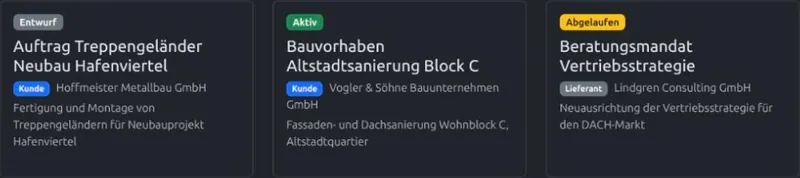
Nutze den Umschalter über der Liste, um zwischen Kachelansicht (eine Kachel pro Vertrag) und Listenansicht (eine kompakte Tabelle) zu wechseln — deine Wahl wird beim nächsten Besuch der Seite gemerkt.
In der Listenansicht kannst du auf eine Spaltenüberschrift klicken, um danach zu sortieren; ein erneuter Klick kehrt die Reihenfolge um.
Einen Vertrag anlegen
- Klicke oben rechts auf der Verträge-Seite auf Vertrag hinzufügen.
- Fülle die erforderlichen Felder aus:
- Name — ein kurzer, beschreibender Titel für den Vertrag
- Partner — suche und wähle den Partner, mit dem dieser Vertrag besteht
- Startdatum und Enddatum
- Gesamtwert und Währung
- Füge optional eine Beschreibung und Tags hinzu.
- Lege den Anfangsstatus fest (meist Entwurf).
- Klappe optional die Erweiterten Optionen auf — siehe Erweiterte Optionen weiter unten.
- Klicke auf Speichern.
Verträge aus Dateien generieren Pro
Statt das Formular von Hand auszufüllen, kannst du eine Datei hochladen — etwa einen unterschriebenen Vertrag oder eine Rechnung, die darauf verweist — und SmoovOps die Vertragsdetails für dich auslesen lassen.
- Gehe zu Verträge in der linken Seitenleiste und klicke auf + Aus Datei(en).
- Aktiviere oder deaktiviere oberhalb des Uploadbereichs Dokument nach Erzeugung behalten nach Bedarf — siehe Quelldokument behalten oder verwerfen weiter unten. Deine Wahl wird für das nächste Mal gemerkt.
- Ziehe eine oder mehrere Dateien in den Uploadbereich, oder klicke auf Dateien auswählen, um sie zu durchsuchen. Jeder Dateityp wird akzeptiert.
- Jede Datei wird im Hintergrund verarbeitet, genauso wie beim Dokument-Upload — siehe Dokumente hochladen und automatisch verarbeiten, was die Status Ausstehend/Wird verarbeitet/Verarbeitet/Prüfung erforderlich/Fehlgeschlagen bedeuten.
- Sobald eine Datei bereit ist, klicke daneben auf Vertrag generieren (oder klicke auf Alle generieren, um alle bereiten Dateien nacheinander durchzugehen, mit den Steuerelementen Speichern/Zurück/Weiter oben, genau wie beim Prüfen von Dokumenten).
Erkennt SmoovOps die Datei als zu einem bereits vorhandenen Vertrag gehörig, zeigt es einen Vorschlag: Klicke auf Diesen Vertrag verwenden, um das Dokument mit dem bestehenden Vertrag zu verknüpfen — sein Partner wird automatisch übernommen — statt ein Duplikat anzulegen. Neue Verträge werden nur dann generiert, wenn du noch keinen passenden hast.
Andernfalls füllt der Prüfbildschirm Name, Startdatum, Gesamtwert und Währung eines neuen Vertrags anhand der in der Datei gefundenen Angaben vor, bereit für deine Anpassungen vor dem Speichern. Unterhalb der Vertragsfelder kümmert sich ein Abschnitt Partner um die Partnerseite:
- Ist bereits ein Partner mit dem Dokument verknüpft — zum Beispiel weil du zuvor einen Partner aus derselben Datei generiert hast — wird er bereits ausgewählt angezeigt.
- Andernfalls schlägt SmoovOps, falls es den Absender erkennt, einen vor: Klicke auf Diesen Partner verwenden, um ihn zu übernehmen.
- Trifft nichts davon zu, suche nach einem bestehenden Partner oder klicke auf Stattdessen neuen Partner anlegen, um direkt dort ein kleines Partnerformular auszufüllen (vorbefüllt auf dieselbe Weise wie das Generieren eines Partners aus einer Datei), ohne die Verträge-Seite zu verlassen.
Beim Speichern wird das Dokument mit dem entstandenen Vertrag und Partner verknüpft.
Ausgehend von einem bestimmten Vertrag: Statt über die allgemeine Verträge-Liste kannst du auch auf + Neues Dokument in der Detailansicht eines bestehenden Vertrags klicken. Das lädt Dateien genauso hoch und verarbeitet sie, überspringt aber den Vorschlagsschritt und jegliche Vertragssuche vollständig — jede hier hochgeladene Datei wird nach der Verarbeitung direkt mit diesem Vertrag verknüpft, sodass sie nie am falschen landen kann. Sobald jede hochgeladene Datei verarbeitet wurde (oder falls du zwischendurch abbrichst), gelangst du zurück zur Detailansicht desselben Vertrags, wo das neu verknüpfte Dokument in seiner eigenen Dokumententabelle erscheint — siehe Mit einem Vertrag verknüpfte Dokumente weiter unten.
Quelldokument behalten oder verwerfen Pro
Standardmäßig bleibt die Datei, die du zum Generieren eines Vertrags hochgeladen hast, danach als Dokument erhalten, verknüpft mit dem neuen (oder passenden bestehenden) Vertrag, und lässt sich über die Seite Dokumente finden und weiterverarbeiten.
Wenn du es nicht als Dokument nachverfolgen möchtest — etwa weil du die Datei nur nutzt, um schnell einen Vertrag anzulegen —, deaktiviere Dokument nach Erzeugung behalten oberhalb des Uploadbereichs, bevor du generierst. Ist die Option deaktiviert, werden das Quelldokument und die hochgeladene Datei gelöscht, sobald der Vertrag erzeugt wurde — egal ob du einen neuen Vertrag angelegt oder mit einem bestehenden verknüpft hast. Deine Wahl wird in deinem Browser gespeichert und gilt gemeinsam mit derselben Checkbox auf der Partner-Seite Aus Datei(en), da beide Abläufe auf denselben zugrunde liegenden Dokumenten basieren.
Unerwünschte Uploads entfernen Pro
Hast du die falsche Datei hochgeladen oder ein Dokument wurde nie fertig verarbeitet, klicke auf Alle entfernen neben Alle generieren in der Liste der importierten Dateien und dann auf Bestätigen?. Das leert die gesamte Liste — einschließlich Dateien, die bei Ausstehend, Wird verarbeitet oder Fehlgeschlagen hängen geblieben sind, nicht nur solche, die bereit zum Generieren eines Vertrags sind — und löscht dabei jedes Dokument samt hochgeladener Datei. Ein bereits aus einer zuvor verarbeiteten Datei generierter Vertrag ist davon nie betroffen.
Mit einem Vertrag verknüpfte Dokumente Pro
Die Detailansicht eines Vertrags zeigt außerdem eine schreibgeschützte Tabelle aller bereits mit ihm verknüpften Dokumente — zum Beispiel ein unterschriebener Vertrag, eine Rechnung oder alles andere, was über die obigen Abläufe hochgeladen oder generiert wurde. Sie funktioniert wie die eigene Listenansicht der Dokumente-Seite (dieselben Spalten, Suchfeld und Seitennummerierung), nur gefiltert auf diesen einen Vertrag. Klicke auf eine Zeile, um das jeweilige Dokument zu öffnen. Das ist getrennt von den Angehängten Dateien weiter unten, die rohe Dateien statt nachverfolgter Dokumentdatensätze speichern.
Einen Vertrag bearbeiten und kündigen
Öffne einen Vertrag und klicke auf Bearbeiten, um ein beliebiges Feld zu ändern. Um einen Vertrag zu kündigen, ändere seinen Status im Bearbeitungsformular auf Storniert.
Einen Vertrag löschen
Öffne die Detailansicht eines Vertrags und klicke auf Löschen. Bevor du bestätigen kannst, prüft SmoovOps, was mit dem Vertrag verknüpft ist: seine ausstehenden Zahlungen, Dokumente und Notizen/Erinnerungen.
-
Ist nichts verknüpft, wirst du einfach zur Bestätigung aufgefordert.
-
Ist etwas verknüpft, zeigt eine Zusammenfassung, wie viele ausstehende Zahlungen und Notizen/Erinnerungen betroffen sind, sowie wie viele Dokumente verknüpft sind. Wähle eine Option:
- Auch die ausstehenden Zahlungen und Notizen/Erinnerungen löschen
- Behalten, nur von diesem Vertrag trennen
Dokumente werden in jedem Fall behalten und nur getrennt — das Löschen eines Vertrags löscht nie ein Dokument; entferne eines selbst über die Seite Dokumente, falls du es nicht mehr brauchst. Bereits abgeschlossene Zahlungen (Erfolgreich oder Rückerstattet) werden ebenfalls immer behalten, unabhängig von deiner Wahl. Bestätigen? bleibt deaktiviert, bis du eine der beiden Optionen ausgewählt hast.
Klicke auf Bestätigen?, um abzuschließen, oder auf Abbrechen, um ohne Löschen zurückzugehen. Das Löschen eines Partners funktioniert genauso, nur hochskaliert auf alle Verträge dieses Partners — siehe Partner löschen.
Erweiterte Optionen
Jedes Vertragsformular hat einen eingeklappten Abschnitt Erweiterte Optionen. Er ist vollständig optional — ein Vertrag, bei dem hier nichts ausgefüllt wurde, verhält sich genau wie oben beschrieben, ohne jegliche Automatisierung. Klappe ihn auf, um einen Vertrag zu konfigurieren, der sich selbst verlängert und in einem wiederkehrenden Zyklus abgerechnet wird:
| Feld | Was es bewirkt |
|---|---|
| Automatische Verlängerung | Aktiviere dies, wenn sich der Vertrag von selbst verlängert, sofern ihn niemand aktiv kündigt, statt einfach an seinem Enddatum zu enden. |
| Verlängerungsdauer (Monate) | Wie viele Monate jeder Verlängerungszyklus dauert. Wird zusammen mit der automatischen Verlängerung genutzt, um zu bestimmen, wann die nächste Verlängerungsentscheidung fällig wird. |
| Kündigungsfrist (Tage) | Wie viele Tage vor einer fälligen Verlängerung oder Zahlung du per E-Mail erinnert werden möchtest. Leer lassen, und SmoovOps erinnert dich standardmäßig 3 Tage vorher. |
| Vertragsart | Eine Kategorie — Dienstleistung, Rahmenvertrag, Lizenz oder Miete/Leasing — rein zur eigenen Organisation und zum Filtern; sie verändert das Verhalten des Vertrags nicht. |
| Abrechnungszyklus | Wie oft dieser Vertrag bezahlt wird: Einmalig, Monatlich, Vierteljährlich, Halbjährlich oder Jährlich. |
| Erinnerungs-E-Mails | Wer die Erinnerungs-E-Mails für diesen Vertrag erhält — siehe Erinnerungs-E-Mails für einen Vertrag überschreiben weiter unten. |
Siehe Automatische Erinnerungen und Zahlungen weiter unten, was diese Felder tatsächlich auslösen.
Erinnerungs-E-Mails für einen Vertrag überschreiben
Standardmäßig folgen die Erinnerungs-E-Mails eines Vertrags der kontoweiten Einstellung, die ein Inhaber oder Admin auf der Einstellungen-Seite konfiguriert (siehe Erinnerungs-E-Mails). Unten in den Erweiterten Optionen lässt sich mit dem Feld Erinnerungs-E-Mails dies für diesen einen Vertrag überschreiben:
- Automatisch (Kontostandard verwenden) — folgt der kontoweiten Einstellung. Dies ist der Standard für jeden Vertrag.
- Keine Erinnerungs-E-Mails für diesen Vertrag senden — die Erinnerungen dieses Vertrags werden an niemanden per E-Mail gesendet, unabhängig vom Kontostandard.
- Erinnerungs-E-Mails an eine bestimmte Person senden — wähle eine Person aus deinem Team; die Erinnerungs-E-Mails dieses Vertrags gehen nur an sie, unabhängig vom Kontostandard.
Jeder kann dieses Feld sehen, aber standardmäßig kann nur ein Konto-Inhaber oder Admin es ändern — ein regulärer Benutzer kann es nur ändern, wenn ein Inhaber oder Admin Teammitgliedern erlauben, Erinnerungs-E-Mails pro Vertrag zu überschreiben in den Erinnerungs-E-Mails-Einstellungen aktiviert hat. Unabhängig davon, worauf dieses Feld gesetzt ist, zeigt die gelbe Erinnerungsglocke in der Navigationsleiste die Erinnerung weiterhin dem gesamten Team.
Automatische Erinnerungen und Zahlungen
SmoovOps nimmt dir ab, dir das Verlängerungsdatum und den Abrechnungsplan jedes Vertrags selbst merken zu müssen.
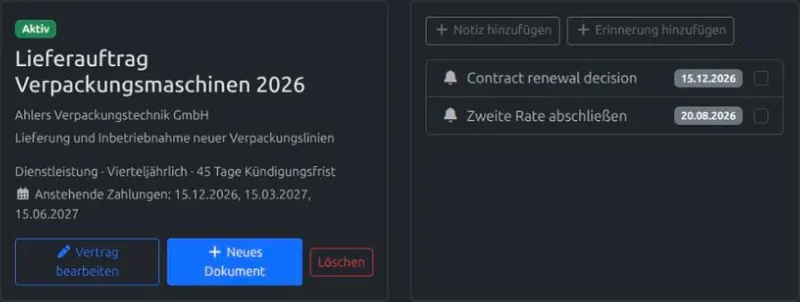
Jeder Vertrag mit einem Enddatum erhält automatisch eine Erinnerung für dieses Enddatum, und jeder Vertrag mit einem Gesamtwert erhält automatisch eine Zahlung über diesen Wert — du musst diese nicht von Hand anlegen. Sie erscheinen in der eigenen Notizen-/Erinnerungsliste und Zahlungsliste des Vertrags sowie auf den Seiten Notizen und Zahlungen, genau wie alles, was du manuell anlegst.
Zahlungen werden nur für den aktuellen Monat und die Zukunft erstellt — nie für die Vergangenheit. Wurde ein Vertrag vor dem aktuellen Monat abgeschlossen (zum Beispiel beim Import bestehender Verträge), erzeugt SmoovOps keine Zahlungen für bereits vergangene Termine nachträglich: Die erste automatische Zahlung ist die nächste fällige ab dem aktuellen Monat, entsprechend dem Abrechnungszyklus des Vertrags. Ein einmaliger Vertrag, dessen Datum vor dem aktuellen Monat liegt, erhält gar keine automatische Zahlung. Vergangene Zahlungen erfasst du bei Bedarf von Hand oder importierst sie auf der Seite Zahlungen.
Verträge mit konfigurierten erweiterten Optionen gehen weiter:
- Sind Automatische Verlängerung und eine Verlängerungsdauer gesetzt, erstellt das Markieren der Enddatum-Erinnerung als erledigt automatisch die nächste — Fälligkeitsdatum um die Verlängerungsdauer verschoben —, solange der Vertrag Aktiv bleibt und die automatische Verlängerung aktiviert bleibt. Deaktivierst du die automatische Verlängerung oder kündigst du den Vertrag, wird keine weitere Erinnerung erstellt.
- Ist ein Abrechnungszyklus außer Einmalig gesetzt, hält SmoovOps automatisch bis zu 12 Monate im Voraus generierte Zahlungen bereit — du musst dafür nichts als Erfolgreich markieren. Mit jedem vergangenen Monat rückt der Vorrat nach, sodass die nächsten 12 Monate gefüllt bleiben, solange der Vertrag Aktiv bleibt.
- SmoovOps schickt dir außerdem eine E-Mail, wenn eine Erinnerung oder Zahlung bevorsteht, und nutzt dabei die Kündigungsfrist des Vertrags als Vorlaufzeit (oder 3 Tage, falls keine gesetzt ist). Ist ein Vertrag nicht mehr Aktiv, erhältst du keine E-Mails mehr dazu, selbst wenn noch eine offene Erinnerung oder Zahlung existiert.
Die Detailansicht eines Vertrags zeigt eine Vorschau der nächsten anstehenden Verlängerungsentscheidung und der nächsten anstehenden Zahlungen, berechnet aus diesen Einstellungen, damit du siehst, was kommt, ohne auf die E-Mail zu warten.
Maximale Vertragsanzahl Kostenlos
Wie viele Verträge du anlegen kannst, hängt von deinem Tarif ab:
- Kostenlos — bis zu 20 Verträge
- Starter Starter+ — bis zu 100 Verträge
- Pro Pro — unbegrenzte Verträge
Erreichst du das Limit deines Tarifs, upgrade, um weitere Verträge anzulegen.
Dokumentvorlagen
SmoovOps kann aus einem Vertrag heraus einsatzbereite Dokumente erzeugen. Welche Vorlagen verfügbar sind, hängt von deinem Tarif ab:
Kündigung Kostenlos
In allen Tarifen verfügbar. Erzeugt eine formelle Kündigung für den Vertrag. Du füllst ein paar Details aus, und SmoovOps erstellt ein versandfertiges Dokument.
Mahnung Kostenlos
In allen Tarifen verfügbar, einschließlich Kostenlos. Erzeugt eine Standard-Mahnung an den Partner, die gängige Szenarien wie Konditionsänderung oder vorzeitige Verlängerung abdeckt.
Angebots- und Rechnungsvorlagen Starter+
Ab dem Starter-Tarif verfügbar. Erzeugt ein formelles Angebot sowie eine passende Rechnung auf Basis der Vertragsdaten, versandfertig für deinen Partner.
Eigene Vorlagen Pro
Im Pro-Tarif verfügbar. Über die vier oben genannten Vorlagen hinaus kannst du beliebig viele eigene Dokumentvorlagen hinzufügen und bearbeiten — ohne den Support kontaktieren zu müssen. Siehe Dokumentvorlagen verwalten.
Notizen und Erinnerungen
Öffne die Detailansicht eines Vertrags, um Notizen und Erinnerungen dazu festzuhalten — zum Beispiel den Grund für eine Verlängerung oder eine Erinnerung, vor der Verlängerung noch einmal nachzufragen. Siehe die Seite Notizen & Erinnerungen für die Funktionsweise von Notizen und Erinnerungen, einschließlich der Notizen-Seite, die alles über alle deine Partner, Verträge und Zahlungen hinweg an einem Ort auflistet.
Angehängte Dateien Starter+
In den Tarifen Starter und Pro kannst du Dateien zu jedem Vertrag hochladen — zum Beispiel den unterschriebenen Vertrag, Anhänge oder Korrespondenz.
Im Tarif enthaltener Speicher:
| Tarif | Speicher |
|---|---|
| Kostenlos | Kein Dateispeicher |
| Starter | 10 GB |
| Pro | 100 GB |
Um eine Datei anzuhängen, öffne einen Vertrag und nutze die Schaltfläche Datei hochladen. Hochgeladene Dateien erscheinen in der Dateiliste des Vertrags und können jederzeit heruntergeladen oder gelöscht werden.
Siehe die Seite Dateien für weitere Details.
Import & Export Kostenlos
In allen Tarifen, einschließlich Kostenlos, kannst du Verträge in großen Mengen aus einer Tabellenkalkulation importieren und deine vollständige Vertragsliste als CSV, Excel oder ODS exportieren.
So importierst du Verträge:
- Klicke oben auf der Verträge-Seite auf Importieren.
- Lade eine CSV-, Excel- oder ODS-Datei hoch. Die Datei muss eine Kopfzeile enthalten, mit Spalten in dieser Reihenfolge: Name, Status, Partner, Startdatum, Enddatum, Zahlungsbetrag, Währung, Beschreibung, Tags, Vertragsart, Abrechnungszyklus, Automatische Verlängerung, Verlängerungsdauer (Monate), Kündigungsfrist (Tage).
- Prüfe die Vorschau und bestätige.
Der Zahlungsbetrag ist in jeder Zeile Pflicht, genau wie im Vertragsformular (0 ist erlaubt). Eine Zeile mit leerem, nicht numerischem oder negativem Betrag wird in der Vorschau als Fehler aufgeführt und nicht importiert.
Stimmt die Spalte Partner einer Zeile mit dem Namen genau eines bestehenden Partners überein, wird der importierte Vertrag automatisch mit ihm verknüpft. Passt sie zu keinem oder zu mehreren Partnern, wird der Vertrag trotzdem importiert, aber ohne Partnerverknüpfung, und eine Warnung listet auf, welche Zeilen von Hand nachgetragen werden müssen.
Die letzten fünf Spalten sind dieselben Felder wie der Abschnitt Erweiterte Optionen (siehe Erweiterte Optionen oben); lasse einzelne davon leer, um sie zu überspringen. Erinnerungs-E-Mails ist nicht Teil von Import/Export — es handelt sich um eine an ein bestimmtes Teammitglied gebundene Überschreibung, die pro Vertrag im Bearbeitungsformular des Vertrags eingerichtet werden muss.
Das Startdatum bestimmt den Zahlungsplan, nicht der Tag des Imports. Die Zahlungen richten sich nach dem Datum in der Spalte Startdatum — nie nach dem heutigen Datum oder dem Datum des Imports — und werden um den Abrechnungszyklus versetzt, mit demselben Tag im Monat. Zum Beispiel erzeugt diese Zeile:
| Startdatum | Abrechnungszyklus | Zahlungsbetrag |
|---|---|---|
| 2026-11-01 | Vierteljährlich | 500 |
Zahlungen mit den Daten 2026-11-01, 2027-02-01, 2027-05-01 und so weiter — selbst wenn du die Datei Monate früher, etwa im September, importierst.
Beim Import von Verträgen, die in der Vergangenheit abgeschlossen wurden, entstehen Zahlungen erst ab dem aktuellen Monat. Vergangene Zahlungen werden nie nachträglich erzeugt. Importierst du zum Beispiel diese Zeile im September 2026:
| Startdatum | Abrechnungszyklus | Zahlungsbetrag |
|---|---|---|
| 2025-01-15 | Monatlich | 500 |
trägt die erste automatische Zahlung das Datum 2026-09-15, gefolgt von 2026-10-15, 2026-11-15 und so weiter — für Januar 2025 bis August 2026 wird nichts erstellt. Ein vierteljährlicher Vertrag mit Start 2025-01-01 erhält seine erste Zahlung am 2026-10-01 (das nächste fällige Quartal), und ein einmaliger Vertrag mit Datum vor September 2026 erhält keine Zahlung. Nach dem Import zeigt dir die Zusammenfassung, wie viele Verträge einen Zahlungsplan erhalten haben, wie viele Zahlungen insgesamt erstellt wurden und wie viele vergangene einmalige Verträge keine erhalten haben.
So exportierst du Verträge:
- Klicke oben auf der Verträge-Seite auf Exportieren.
- Wähle CSV, Excel oder ODS, und die Datei wird sofort heruntergeladen.