Partner
Das Partner-Modul ist dein zentrales Adressbuch. Es speichert alle, mit denen du zusammenarbeitest — Kunden, an die du verkaufst, Auftragnehmer, die du beauftragst, und Lieferanten, bei denen du einkaufst.
Kunden und Lieferanten
Jeder Eintrag in der Partnerliste hat einen Typ:
- Kunde — jemand, an den du verkaufst, zum Beispiel ein Auftraggeber
- Lieferant — jemand, bei dem du einkaufst oder den du beauftragst, zum Beispiel ein Zulieferer oder Subunternehmer
Der Typ wirkt sich darauf aus, wie der Partner in Filtern und Berichten erscheint, aber in allen anderen Punkten funktionieren beide Typen gleich.
Deine Partner ansehen
Gehe zu Partner in der linken Seitenleiste, um die vollständige Liste zu sehen. Jede Zeile zeigt Name, Typ, E-Mail-Adresse und alle vergebenen Tags des Partners. Nutze das Suchfeld oben in der Liste, um nach Name oder Tag zu filtern.

Einen neuen Partner anlegen
- Klicke auf Partner hinzufügen (die Schaltfläche oben rechts auf der Partnerseite).
- Fülle die Angaben aus:
- Name — der Name der Person oder des Unternehmens (erforderlich)
- Typ — Kunde oder Lieferant
- Beschreibung — optionale Notizen zu diesem Kontakt
- Website — optionaler Link zur Website des Partners
- USt-IdNr. — optional
- Registergericht — optional
- Handelsregisternummer — optional
- Logo — optional; lade ein Bild hoch, SmoovOps passt die Größe automatisch an
- Tags — optionale Labels, die dir beim Gruppieren und Filtern helfen (mehrere Tags durch Kommas trennen)
- Klicke auf Speichern, um den Partner hinzuzufügen.
Adressen sind nicht Teil dieses ersten Formulars — füge sie danach über die Detailansicht des Partners hinzu (siehe Adressen verwalten weiter unten).
Website und Logo erscheinen ausschließlich in der Detailansicht des Partners — niemals in der Partnerliste oder -kachelansicht. In der Detailansicht wird die Website als anklickbarer Link angezeigt, und das Logo erscheint prominent im rechten Bereich. Wählst du eine Notiz oder Erinnerung aus, ersetzen deren Details dort vorübergehend das Logo; klicke auf das × in der Ecke der Notizdetails (oder wähle nichts aus), um das Logo wiederherzustellen. Die Website ist Teil des Exports/Imports (siehe Import & Export weiter unten); das Logo als Bilddatei ist es nicht.
Partner aus Dateien generieren Pro
Statt das Formular von Hand auszufüllen, kannst du eine Datei hochladen — etwa eine Rechnung, einen Brief oder einen Vertrag, den du erhalten hast — und SmoovOps die Absenderdaten für dich auslesen lassen. Ist die Datei bereits ein Dokument in SmoovOps, kannst du diesen Ablauf auch direkt von dessen Detailseite aus starten, statt sie erneut hochzuladen — siehe Einen Partner aus einem Dokument anlegen.
- Gehe zu Partner in der linken Seitenleiste und klicke auf Aus Datei(en).
- Aktiviere oder deaktiviere oberhalb des Uploadbereichs Dokument nach Erzeugung behalten nach Bedarf — siehe Quelldokument behalten oder verwerfen weiter unten. Deine Wahl wird für das nächste Mal gemerkt.
- Ziehe eine oder mehrere Dateien in den Uploadbereich, oder klicke auf Dateien auswählen, um sie zu durchsuchen. Jeder Dateityp wird akzeptiert.
- Jede Datei wird im Hintergrund verarbeitet, genauso wie beim Dokument-Upload — siehe Dokumente hochladen und automatisch verarbeiten, was die Status Ausstehend/Wird verarbeitet/Verarbeitet/Prüfung erforderlich/Fehlgeschlagen bedeuten.
- Sobald eine Datei bereit ist, klicke daneben auf Partner generieren (oder klicke auf Alle generieren, um alle bereiten Dateien nacheinander durchzugehen, mit den Steuerelementen Speichern/Zurück/Weiter wie beim Prüfen von Dokumenten).
Der Prüfbildschirm füllt Name, Typ, USt-IdNr. und Adresse eines neuen Partners anhand der in der Datei gefundenen Angaben vor und markiert jedes Feld, bei dem sich SmoovOps nicht ganz sicher war. Die USt-IdNr. wird exakt übernommen, statt als Vermutung markiert, wenn die Quelle die eingebetteten Daten einer ZUGFeRD-E-Rechnung waren — siehe E-Rechnungen (ZUGFeRD). Der Typ richtet sich standardmäßig nach deinem Tarif — private Konten werden standardmäßig als Lieferant, geschäftliche Konten als Kunde vorbelegt —, du kannst ihn aber jederzeit ändern. Konnte der Rohtext der Adresse aus der Datei nicht automatisch in Straße/Postleitzahl/Stadt aufgeteilt werden, wird er zur Orientierung angezeigt, damit du diese Felder selbst ausfüllen kannst.
Erkennt SmoovOps den Absender als einen bereits vorhandenen Partner, zeigt es stattdessen einen Vorschlag: Klicke auf Diesen Partner verwenden, um mit dem vorhandenen zu verknüpfen, statt einen Duplikat anzulegen, oder ignoriere den Vorschlag und fülle das Formular aus, um trotzdem einen neuen Partner anzulegen.
Ein Partner wird auf diesem Weg nur angelegt (oder verknüpft) — es wird dabei noch kein Vertrag erstellt, und das Dokument wird mit keinem verknüpft. Das ist ein separater Schritt; siehe Verträge aus Dateien generieren auf der Verträge-Seite.
Quelldokument behalten oder verwerfen Pro
Standardmäßig bleibt die Datei, die du zum Generieren eines Partners hochgeladen hast, danach als Dokument erhalten, verknüpft mit dem neuen (oder passenden bestehenden) Partner, und lässt sich über die Seite Dokumente finden und weiterverarbeiten.
Wenn du es nicht als Dokument nachverfolgen möchtest — etwa weil du die Datei nur nutzt, um schnell einen Partner anzulegen —, deaktiviere Dokument nach Erzeugung behalten oberhalb des Uploadbereichs, bevor du generierst. Ist die Option deaktiviert, werden das Quelldokument und die hochgeladene Datei gelöscht, sobald der Partner erzeugt wurde — egal ob du einen neuen Partner angelegt oder mit einem bestehenden verknüpft hast. Deine Wahl wird in deinem Browser gespeichert und gilt gemeinsam mit derselben Checkbox auf der Verträge-Seite Aus Datei(en), da beide Abläufe auf denselben zugrunde liegenden Dokumenten basieren.
Unerwünschte Uploads entfernen Pro
Hast du die falsche Datei hochgeladen oder ein Dokument wurde nie fertig verarbeitet, klicke auf Alle entfernen neben Alle generieren in der Liste der importierten Dateien und dann auf Bestätigen?. Das leert die gesamte Liste — einschließlich Dateien, die bei Ausstehend, Wird verarbeitet oder Fehlgeschlagen hängen geblieben sind, nicht nur solche, die bereit zum Generieren eines Partners sind — und löscht dabei jedes Dokument samt hochgeladener Datei. Ein bereits aus einer zuvor verarbeiteten Datei generierter Partner ist davon nie betroffen.
Einen Partner bearbeiten
Klicke auf das Bearbeiten-Symbol neben einem Partner in der Liste, um das Bearbeitungsformular zu öffnen. Ändere die benötigten Felder und klicke auf Speichern.
Einen Partner löschen
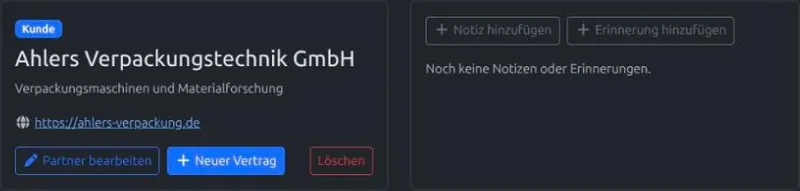
Öffne die Detailansicht eines Partners und klicke auf Löschen. Bevor du bestätigen kannst, prüft SmoovOps, was mit dem Partner verknüpft ist: seine Verträge, alles, was mit diesen Verträgen verknüpft ist (ausstehende Zahlungen, Dokumente und Notizen/Erinnerungen), sowie alle direkt am Partner hängenden Dokumente und Notizen.
-
Ist einer der Verträge des Partners Aktiv, wird das Löschen von vornherein blockiert — eine Meldung nennt die Anzahl aktiver Verträge und bittet dich, diese zuerst zu kündigen oder anderweitig zu deaktivieren. In diesem Fall wird keine Option Bestätigen? angeboten.
-
Ist nichts verknüpft, wirst du wie gewohnt einfach zur Bestätigung aufgefordert.
-
Ist etwas verknüpft (und kein Vertrag ist Aktiv), zeigt eine Zusammenfassung, wie viele inaktive Verträge betroffen sind, zusammen mit deren ausstehenden Zahlungen und Notizen/Erinnerungen, sowie wie viele Dokumente verknüpft sind. Wähle eine Option:
- Auch die inaktiven Verträge und deren ausstehende Zahlungen/Notizen löschen
- Behalten, nur von diesem Partner trennen
Dokumente werden in jedem Fall behalten und nur getrennt — das Löschen eines Partners löscht nie ein Dokument. Bereits abgeschlossene Zahlungen (Erfolgreich oder Rückerstattet) werden ebenfalls immer behalten, unabhängig von deiner Wahl. Bestätigen? bleibt deaktiviert, bis du eine der beiden Optionen ausgewählt hast.
Klicke auf Bestätigen?, um abzuschließen, oder auf Abbrechen, um ohne Löschen zurückzugehen. Die Adressen des Partners werden automatisch zusammen mit dem Partner entfernt — sie sind kein separater Datensatz, um den du dich kümmern musst.
Das Löschen eines einzelnen Vertrags funktioniert genauso, nur begrenzt auf die Zahlungen, Dokumente und Notizen dieses einen Vertrags — siehe Vertrag löschen.
Kachel- und Listenansicht
Nutze den Umschalter über der Liste, um zwischen Kachelansicht (eine Kachel pro Partner) und Listenansicht (eine kompakte Tabelle) zu wechseln. Deine Wahl wird beim nächsten Besuch der Seite gemerkt.
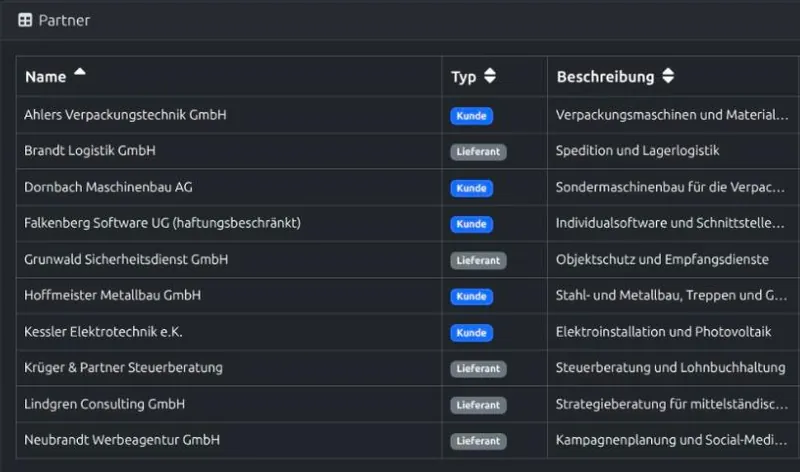
In der Listenansicht kannst du auf eine Spaltenüberschrift klicken, um danach zu sortieren; ein erneuter Klick kehrt die Reihenfolge um.
Suchen und Filtern
Die Suchleiste oben in der Partnerliste filtert in Echtzeit nach Name, während du tippst. Du kannst außerdem über das Dropdown neben der Suchleiste nach Typ (Kunde / Lieferant) filtern.
Tags zur Organisation von Partnern nutzen
Tags sind frei wählbare Labels, die du einem Partner zuweist (zum Beispiel: „Prioritätskunde", „deutscher Markt", „Subunternehmer"). Sie erscheinen in der Partnerliste, und du kannst danach filtern. Es gibt keine Begrenzung, wie viele Tags du pro Partner hinzufügen kannst.
Adressen verwalten
Klicke in der Liste (oder in der Kachelansicht auf die Kachel) auf einen Partner, um dessen Detailansicht zu öffnen. Von dort aus kannst du so viele Adressen hinzufügen, bearbeiten und entfernen, wie du für diesen Partner benötigst — zum Beispiel eine Hauptadresse, eine separate Rechnungsadresse und eine Versandadresse.
Jede Adresse hat:
- Verwendungszweck — Haupt, Rechnung, Versand oder Sonstige
- Ansprechpartner — optional
- E-Mail und Telefon — optional
- Straße, Postleitzahl, Stadt und Land
So fügst du eine Adresse hinzu:
- Öffne die Detailansicht des Partners.
- Klicke unter Adressen auf Adresse hinzufügen.
- Fülle die benötigten Felder aus und klicke auf Speichern.
So bearbeitest oder entfernst du eine Adresse: nutze das Stift- oder Papierkorb-Symbol daneben in der Adressliste. Beim Entfernen einer Adresse wirst du zuerst um Bestätigung gebeten.
Notizen und Erinnerungen
Die Detailansicht eines Partners hat außerdem eine Spalte Notizen/Erinnerungen, in der du Notizen und Erinnerungen zu diesem Partner festhalten kannst — zum Beispiel ein bevorzugtes Lieferfenster oder eine Erinnerung, dich wegen einer Verlängerung zu melden. Siehe die Seite Notizen & Erinnerungen für die Funktionsweise von Notizen und Erinnerungen, einschließlich der Notizen-Seite, die alles über alle deine Partner, Verträge und Zahlungen hinweg an einem Ort auflistet.
Import & Export Kostenlos
In allen Tarifen, einschließlich Kostenlos, kannst du deine Partnerliste in großen Mengen importieren und exportieren.
So importierst du Partner:
- Klicke oben auf der Partnerseite auf Importieren.
- Lade eine CSV-, Excel- (.xlsx) oder ODS-Datei hoch. Die Datei muss eine Kopfzeile enthalten, mit Spalten in dieser Reihenfolge: Name, Typ, Beschreibung, Tags, E-Mail, Telefon, Straße, Postleitzahl, Stadt, Land, Website.
- Prüfe die Vorschau und bestätige den Import.
Doppelte Partner: Stimmt der Name einer Zeile mit einem bereits vorhandenen Partner überein (Groß-/Kleinschreibung wird nicht unterschieden), fragt SmoovOps, ob die Zeile mit diesem bestehenden Partner zusammengeführt oder ein separater neuer Partner mit demselben Namen angelegt werden soll. Beim Zusammenführen werden nur die Felder überschrieben, die die Zeile tatsächlich enthält (Name, Typ, Beschreibung, Tags, Adresse, Website), und das vorhandene Logo sowie alle bereits verknüpften Verträge, Dokumente, Zahlungen oder Notizen dieses Partners bleiben stets erhalten. Enthält eine Zeile Adressdetails, ersetzt sie die bestehende Adresse des Partners, statt sie zu ergänzen. Enthält deine Datei mehrere Zeilen, die zu bestehenden Partnern passen, aktiviere Auf alle verbleibenden Duplikate anwenden, um einmal für alle statt für jede einzeln zu antworten.
So exportierst du Partner:
- Klicke oben auf der Partnerseite auf Exportieren.
- Wähle dein bevorzugtes Format: CSV, Excel oder ODS.
- Die Datei wird sofort auf dein Gerät heruntergeladen.
Der Export eignet sich für Backups, Auswertungen in einer Tabellenkalkulation oder die Migration deiner Daten in ein anderes System.